
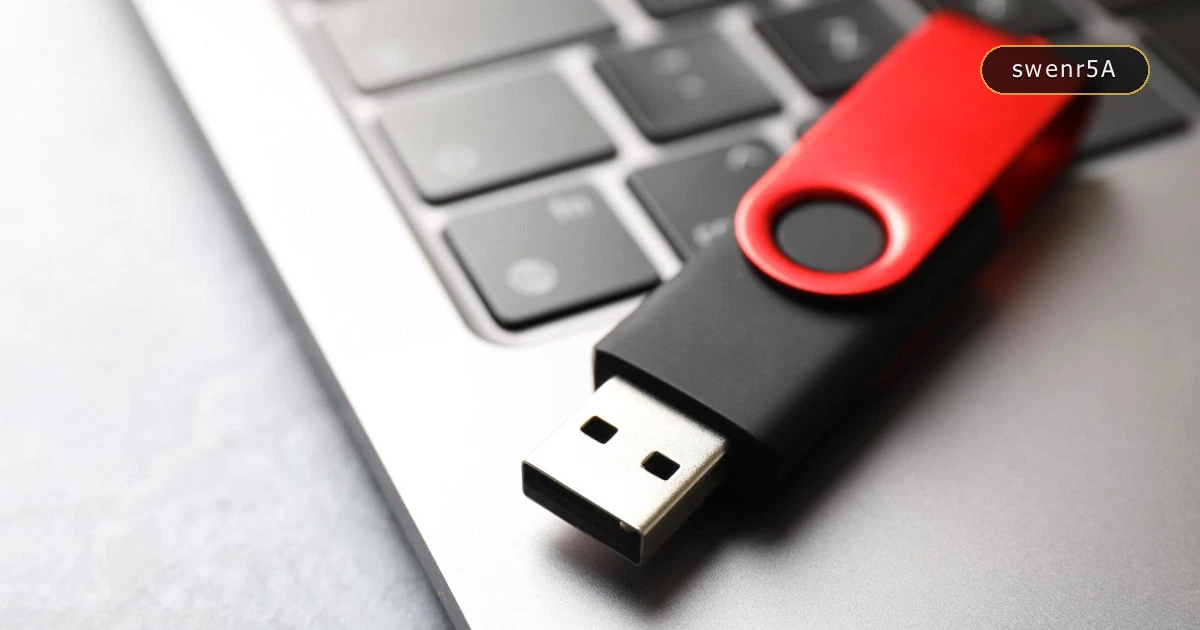
تحويل فلاشة USB القديمة إلى أداة مفيدة يتم عبر إعادة تهيئتها لتشغيل أنظمة إنقاذ، أو تخزين كلمات مرور مشفرة، أو تحويلها لمفتاح أمان مادي للكمبيوتر، مما يطيل عمرها الافتراضي ويقلل النفايات الإلكترونية. تعتمد كفاءة هذه الحلول على سرعة القراءة في وحدة التخزين ودعم اللوحة الأم للإقلاع الخارجي.
حقائق تقنية سريعة لإعادة التوظيف:
تخزين شبكي: ربط الفلاشة بمنفذ USB في الراوتر يحولها لوحدة NAS مصغرة.
أمان مادي: برامج مثل Predator تحول الفلاشة لمفتاح يغلق الكمبيوتر عند نزعها.
أنظمة محمولة: تشغيل بيئة Sugar-on-a-Stick التعليمية للأطفال دون المساس بنظام التشغيل الأساسي.
إصلاح الطوارئ: إنشاء قرص إنقاذ (Rescue Disk) لفحص الفيروسات قبل إقلاع الويندوز.
كيفية تحويل الفلاشة إلى مساحة تخزين شبكية مشتركة
توصيل ذاكرة USB بمنفذ الراوتر يتيح مشاركة الملفات بين جميع الأجهزة المتصلة بالشبكة المحلية دون الحاجة لسيرفرات سحابية. إذا كان جهاز التوجيه يدعم بروتوكول SMB أو FTP، يمكن تفعيل ميزة مشاركة الملفات من إعدادات الإدارة، مما يسمح بالوصول إلى المستندات والوسائط من الهواتف وأجهزة الكمبيوتر داخل المنزل. تتطلب هذه الخطوة ضبط صلاحيات الوصول لضمان عدم اطلاع المستخدمين غير المصرح لهم على البيانات الحساسة.
استخدام USB كمفتاح أمان لتسجيل الدخول للويندوز
تعمل برامج متخصصة على ربط عملية الولوج لنظام التشغيل بوجود الفلاشة كمعرف مادي إضافي. عند إعداد الفلاشة كمفتاح، يقوم البرنامج بإنشاء ملف مشفر فريد؛ وبمجرد نزع الفلاشة، يتم قفل الشاشة تلقائياً.
قاعدة القرار الأمني:
إذا كنت تستخدم الفلاشة كمفتاح أمان ← فإن الاعتماد عليها وحدها خطر في حال الفقدان.
الإجراء: يجب دائماً الاحتفاظ برمز استعادة رقمي أو مفتاح احتياطي لتجنب فقدان الوصول للجهاز.
تشغيل برامج مكافحة الفيروسات من الفلاشة Rescue Disk
تعد أقراص الإنقاذ وسيلة حاسمة لتنظيف الأجهزة المصابة ببرمجيات خبيثة تمنع تشغيل نظام التشغيل أو تعطل برامج الحماية التقليدية. يتم تحميل ملف ISO من مواقع رسمية مثل Kaspersky أو ESET وحرقه على الفلاشة باستخدام أداة Rufus. يتيح ذلك فحص ملفات النظام من بيئة خارجية مستقلة، مما يرفع معدل اكتشاف التهديدات المستعصية التي تختبئ داخل عمليات النظام النشطة.
أفضل تطبيقات محمولة للعمل من أي جهاز دون تثبيت
منصة PortableApps تتيح تحويل الفلاشة إلى مكتبة برمجيات متنقلة تشمل متصفحات، محررات نصوص، وأدوات تصميم تعمل مباشرة من الذاكرة الخارجية. هذا الحل مثالي لمستخدمي أجهزة العمل أو المكتبات العامة التي تفرض قيوداً على تثبيت البرامج الجديدة. تظل جميع الإعدادات والملفات محفوظة داخل الفلاشة، مما يضمن الخصوصية وعدم ترك أثر رقمي على الجهاز المضيف.
تأمين كلمات المرور عبر قاعدة بيانات مشفرة على USB
بدلاً من حفظ كلمات المرور في المتصفحات أو ملفات نصية، يمكن استخدام برنامج KeePass لإنشاء قاعدة بيانات مشفرة بالكامل وتخزينها على الفلاشة.
| الاستخدام | مستوى الصعوبة | الفائدة الرئيسية |
|---|---|---|
| تخزين شبكي (NAS) | متوسط | مشاركة ملفات منزلية مجانية |
| مفتاح أمان مادي | مرتفع | منع الوصول غير المصرح به للجهاز |
| تطبيقات محمولة | سهل | العمل بخصوصية على أي كمبيوتر |
| مدير كلمات مرور | متوسط | حماية الهوية الرقمية أوفلاين |
معايير التحقق من سلامة الفلاشة قبل الاستخدام
قبل تخصيص الفلاشة لمهام حساسة مثل إدارة كلمات المرور، يجب التأكد من سلامة خلايا الذاكرة (NAND Flash). استخدام أداة H2testw يكشف عن المساحات التالفة أو الفلاشات المزيفة التي تظهر سعة وهمية. إذا كانت الفلاشة قديمة جداً وتستخدم تقنية USB 2.0، يفضل تخصيصها للمهام النصية أو مفاتيح الأمان، بينما يفضل استخدام USB 3.0 وما فوق لتشغيل الأنظمة المحمولة لضمان سرعة الاستجابة.
تجنب توصيل أي فلاشة مجهولة المصدر بجهازك، واحرص على إجراء عملية “مسح آمن” (Secure Wipe) للبيانات القديمة قبل إعادة التوظيف لضمان عدم استرجاع ملفاتك الشخصية السابقة.
ما هي أفضل سعة لتشغيل نظام إنقاذ؟
تكفي سعة 4 جيجابايت لتشغيل معظم أدوات إنقاذ الفيروسات، بينما تتطلب الأنظمة التعليمية مثل Sugar سعة 8 جيجابايت على الأقل.
هل يمكن تشغيل ويندوز كامل من الفلاشة؟
نعم، عبر خاصية Windows To Go، لكنها تتطلب فلاشة ذات سرعة قراءة وكتابة عالية جداً لتجنب تشنج النظام.
كيف أحمي الفلاشة من التلف المفاجئ؟
يجب دائماً استخدام خيار “إخراج الأمان” من النظام قبل نزعها، وتجنب استخدامها كذاكرة تخزين دائمة للملفات الوحيدة دون وجود نسخة احتياطية.
انتقل الآن لفحص سرعة الفلاشة لديك؛ إذا كانت تدعم USB 3.0، ابدأ بتحميل نسخة PortableApps لتأمين بيئة عملك المتنقلة.
